
継続更新のしくみ
継続更新は、利用期間が終わってしまう明細を探して、新しい期間の明細を一括で作る処理です。
また、継続元の明細や、そもそも継続更新対象外の明細、払戻済みの明細を履歴に移動します。
各明細が継続更新対象となるかならないかは、
明細の「利用終了日」と、継続更新設定の「継続更新支給年月」で決まります。
※「継続更新支給年月」は、
マスター管理>支給規定>継続更新設定 画面でご確認ください。
交通手段別に設定されています。
例:定期券は前月支給、マイカーは当月支給、実費は翌月支給という場合
支給年月が「4月」の継続更新を実行すると、
定期券 → 4月終了の明細をもとに、5月開始の明細が作られる
マイカー → 3月終了の明細をもとに、4月開始の明細が作られる
実費 → 2月終了の明細をもとに、3月開始の明細が作られる
手順は:対象の明細を確認→継続更新実行
継続更新画面には、継続更新の対象を確認するボタンと、
継続更新そのものを実行するボタンの2つがあります。
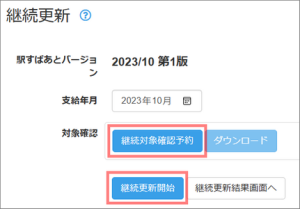
「継続更新開始」ボタンを押してしまうと明細データが書き換わりますが、
「継続更新対象確認予約」と「ダウンロード」でしたら
何度実行しても明細データへの影響はありません。
まずは「継続更新対象確認予約」と「ダウンロード」を行って、
今回継続更新処理を行いたい社員の明細が含まれているかどうか、
それ以外の社員の明細が含まれていないかどうかご確認ください。
※「継続更新対象確認予約」は必須の作業ではありません。
ただし、継続更新を実行後に対象を確認することはできませんのでご注意ください。
誤った継続更新を行ってしまった場合は
継続更新の処理だけを元に戻すことはできませんが、
自動的に継続更新開始直前のバックアップが作成されていますので、
システム>データバックアップ>前回の継続更新自動バックアップ
を復元すると、環境全体をバックアップ時点の状態に戻すことができます。
※継続更新後、別の作業も行われた場合は、その内容も巻き戻ってしまうのでご注意ください。