
「通勤費Web」では、各種マスターのアップロードや、通勤費データ取込に
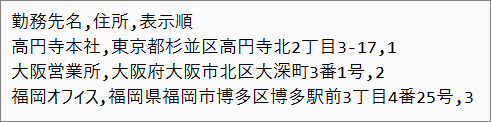
CSV形式(データが項目ごとにコンマ「,」で区切られている形式)のファイルを使用します。
▼CSVファイルの例(勤務先マスターを「メモ帳」で開いたところ)
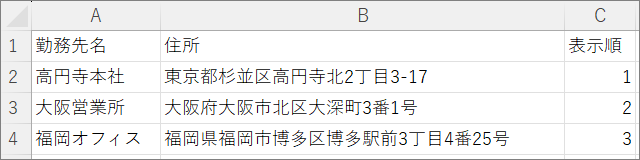
CSVファイルはExcelで編集できますので、
日常的にはExcelでメンテナンスいただくことが多いかと存じます。
▼CSVファイルの例(勤務先マスターを「Excel」で開いたところ)
「通勤費Web」ご利用にあたって、次のような点がエラーにつながりやすいため、ご確認ください。
頭の「0」が勝手にとれてしまう
例えば社員IDが「0」から始まるものだった場合、Excelのセルの表示形式が「標準」だと
自動的に「数値」と判定され、頭の「0」が削除されるという挙動があります。
例:社員ID「001」が「1」に変換される
→そのまま通勤費Webに取り込むと「001」でなく「1」の人のデータができてしまう
「0」を消さないためには、Excelでセルの表示形式を「文字列」にしてから編集してください。
なお、「YYYY/MM/DD」と入力したいのに、「2021/1/1」と表示されてしまう場合は
セルの表示形式で [ユーザー定義] を選び、 [種類] に「YYYY/MM/DD」と入力すると
「2021/01/01」と表示されるようになります。
余計なコンマが入ってしまう
上図の勤務先マスターの例では、3列5行のデータのため
データを区切っているコンマは1行につき2つです。
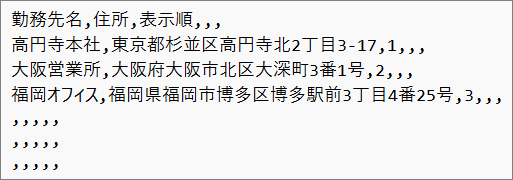
しかし、Excelで編集中にあちこち作業する間に、4列以上、
空欄のデータ列が存在しているような形になってしまうことがあります。
また、空欄のデータ行が存在しているような形になってしまうことがあります。
これらは「項目数が異なる」「必須項目が不正」というようなエラーに
つながるのですが、Excel上では原因を見分けることができません。
「メモ帳」などのテキストエディタでCSVファイルを開くと、
空欄の列・行の分だけコンマが入ってしまっていることをご確認いただけます。
テキストエディタ上で不要なコンマを削除するか、
Excel上で空欄の列や行を多めに選択して削除したのち、再度CSV形式で保存してください。
▼6列7行のデータになってしまっている場合
項目の順番が異なっている
各CSVファイル取込機能のヘルプに、CSVファイルのフォーマットを掲載しておりますので
お手数ですが、掲載されている順に項目が左から右に並ぶよう、CSVファイルを作成してください。
※社員マスターの場合は、画面上で、取り込む項目と順番を指定することができますので
必ずしも全項目のファイルを作成する必要はありません。
作成したファイルの項目、順番に合わせて、画面で指定を行ってください。
Excel形式で保存されてしまっている
拡張子が「.xlsx」「.xls」などの、Excel形式のファイルは取り込めません。
拡張子が「.csv」で保存されている必要があります。