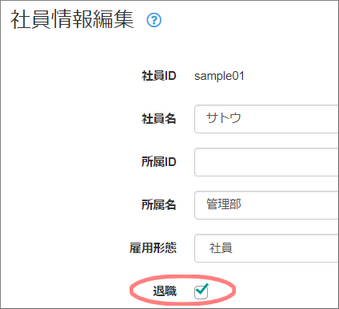
退職処理の方法は3通りあります。
【ご注意】必ず、その社員への支給・払戻支給が完了してから、退職処理を行ってください。
※退職処理と、社員情報の削除は異なります。社員情報の削除方法についてはこちら
CSV取込で一括変更する方法(差分取込)
退職者のみのCSVファイル、もしくは在職者・退職者全員のCSVファイルを用意して、
差分取込する方法です。通常はこちらを行ってください。
CSVファイル上で「退職フラグ」を設定して取り込むことで、該当の社員が退職者に変更されます。
※事前にシステム>データバックアップ を保存しておくと安心です。
①マスター管理>社員情報 にて、現在の社員情報をダウンロードします。

②ダウンロードしたファイルをExcelなどで開き、
退職にする社員の「退職者フラグ」を「1」にします。

③上書き保存(CSV形式のまま)します。
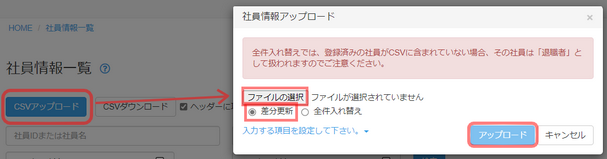
④マスター管理>社員情報 画面に戻り、「CSVアップロード」ボタンからアップロードします。
「ファイルの選択」ボタンから③で保存したファイルを選択し、
「差分更新」にチェックを入れて、アップロードボタンをクリックしてください。
※お手元にすでに、退職者のみの社員IDの一覧があれば、
それをもとに社員ID、退職日だけを入れたCSVファイルを
作っていただくだけでも大丈夫です。
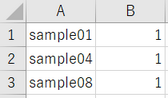
その場合はアップロード時に、
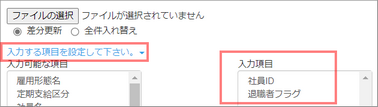
「入力する項目を設定して下さい。▼」を
クリックして、「入力項目」を
CSVに含まれる項目のみに設定し、
アップロードしてください。
CSV取込で一括変更する方法(全件取込)
在職者のみのCSVファイルを作成して、全件取込する方法です。
CSVファイルに含まれていない社員が、退職者に変更されます。
上記差分取込を使う方法の①でファイルをダウンロードし、
退職者の行を削除して上書き保存します。
同様に④の画面を開き、ファイルを選択後、
「全件入れ替え」にチェックを付けてアップロードしてください。
※事前にシステム>データバックアップ を保存しておくと安心です。
1名ずつ画面上で変更する方法(申請機能をご利用のお客様のみ)
対象者が少ない場合はこちらがお勧めです。
マスター管理>社員情報 で該当社員の右端にある「操作」ボタン>「編集」を選択します。
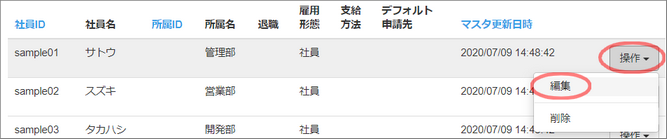
「退職」にチェックを付けて、一番下の「更新」ボタンをクリックしてください。